





Субтитры в видеофильме
Субтитры – это текстовое сопровождение кино или видеофильма. Субтитры появились еще в эпоху немого кино, когда это был единственный способ воспроизведения диалогов между действующими лицами.
С повлением звукового кино субтитры не исчезли. Их стали использовать для перевода с иностранного языка, как форму дублирования, для дополнительной информации в фильме.
Субтитры - незаменимое средство для слабослышащих зрителей. Кроме того, субтитры очень популярны среди людей, изучающих какой-либо иностранный язык.
В 80-е годы ХХ века распространилось аниме как отдельная форма видеофильмов. Любители аниме не приветствуют звуковой дубляж и предпочитают смотреть аниме с субтитрами.
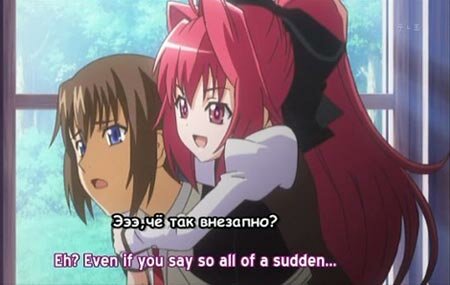
В то же время появились первые мультимедийные компьютеры, дающие возможность смотреть цифровое видео и использовать субтитры. Именно аниме-видео дало толчок для развития компьютерных форматов субтитров.
Современные cубтитры можно разделить на две группы: hardsub и softsub.
Hardsub ("жесткие" субтитры) - это субтитры, "вшитые" в видеопоток, являющиеся неотделимой частью фильма. Их нельзя удалить или изменить, зато они отображаются любым видеоплеером.
Softsub ("мягкие" или внешние субтитры) - это субтитры, прилагающиеся к видеофильму в виде текстового файла. Такие субтитры можно просмотреть в текстовом редакторе, изменить, дополнить, удалить.
Для отображения внешних субтитров ваш видеоплеер должен уметь с ними работать, т.е. накладывать текст на видео в нужный момент. Не все плееры поддерживают воспроизведение субтитров.
Основные форматы субтитров группы софтсабов (мягкие или внешние):
SubRipper - расширение .SRT
MicroDVD - расширение .SUB
Sub Station Alpha - расширение .SSA
Advanced Sub Station - расширение .ASS
SAMI - расширение .SMI
Самый простой и распространенный формат внешних субтитров - SRT. Если открыть такой файл текстовым редактором, вы увидите только время показа текста и сам текст. Пример:
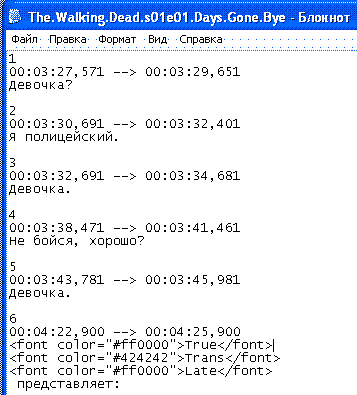
Второе место по распространенности занимает формат ASS, прародителем которого был формат SSA. Это гораздо более сложный формат, в нем можно задавать вид и цвет шрифта, расположение субтитров на экране, ссылки на другие файлы, дополнительные эффекты.
Если фильм имеет вид контейнера mp4, vob, mkv, ogm, то субтитры могут быть встроены в него как текстовые потоки. Таких потоков может быть несколько на разных языках, между ними можно переключаться.
В таком случае субтитры можно "вытащить" из данного контейнера (не путать с hardsub, которые вытащить нельзя).
Если вам нужны субтитры к какому-то фильму, зайдите в любой поисковик и наберите "Скачать субтитры". Конечно, нет гарантии, что вас удастся найти субтитры к любому фильму, но в Интернете их очень много.
Можно найти субтитры на разных языках (что особенно ценят люди, изучающие какой-то иностранный язык), разного перевода от разных авторов. Наиболее вероятно, что вы скачаете файл формата SRT или ASS.
Если вы используете для просмотра фильма с субтитрами компьютер, то возникновение проблем с воспроизведением маловероятно. Большинство популярных компьютерных плееров читают субтитры.
Проблемы могут быть у DVD плееров и мобильных устройств. Например, встроенный в Андроид видеоплеер внешние титры не воспроизводит, только hardsub.
Но даже если ваш плеер читает внешние титры, могут возникнуть сложности с их воспроизведением. Чтобы их избежать, нужно соблюдать следующие правила:
 Файл субтитров должен иметь кодировку UTF-8, в противном случае, надо его перекодировать.
Файл субтитров нужно поместить в папку с фильмом и дать такое же название, как у фильма. Желательно, чтоб название было на латинице и без специальных символов.
Если плеер поддерживает субтитры, но с большой вероятностью это формат SRT, как самый распространенный. При возникновении проблем с другими форматами, их можно перекодировать в SRT.
Для такого случая нужно иметь программу, которая может не только перекодировать субтитры, но и редактировать их.
Одной из самых известных программ такого рода является Aegisub, которая работает на платформах Windows, MacOC и Linux и имеет очень большие возможности по созданию и редактированию внешних субтитров различных форматов.
Программа позволяет работать со стилями текста, загружать для тайминга или только аудиодорожку или весь фильм, осуществляет проверку орфографии, включает редактор переводов. С ее помощью можно создавать караоке.
Еще один вариант программы - Subtitle Workshop - очень удобный редактор субтитров, имеет широкий выбор функций.
Эти программы вы можете найти в Интернете.
Полезные Интернет-сервисы
MPEG Video Wizard - программа для редактирования MPEG2
VirtualDub - программа для редактирования видео
и полезных материалов
по работе с видео
 Конфиденциальность гарантирована